
Poniżej przedstawiamy praktyczne informacje na temat organizacji szkoleń online, wraz z komentarzami.
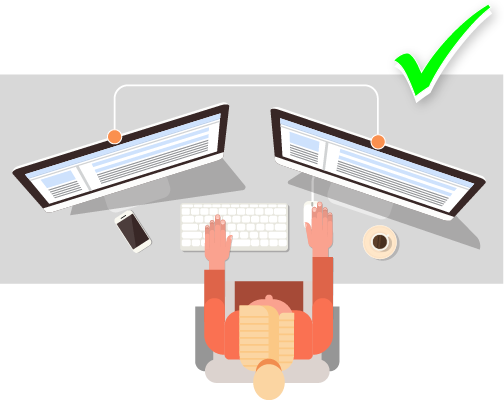
Podczas szkoleń online niezbędny jest drugi ekran podłączony do komputera.
więcej >
Stabilne łącze z siecią, najlepiej za pomocą kabla LAN (sprawdza się lepiej niż WiFi).
więcej >
Mikrofon jest oczywiście niezbędny. Słuchawki pomagają uniknąć echa, pogłosu i innych problemów z dźwiękiem.
więcej >
Mikrofony w laptopach i zestawach słuchawkowych są bardzo czułe. Jeśli to możliwe, warto wybrać ciche pomieszczenie na szkolenie online.
więcej >
Aplikacja jak Zoom czy Teams, służąca do spotkań online.
więcej >
Aplikacje, które będą tematem szkolenia, odpowiednio wcześniej zainstalowane i przetestowane.
więcej >
Potrzebny jest komputer z systemem Windows lub Mac OS. Większość współczesnych komputerów osobistych PC lub MAC sprawdza się doskonale.
W przypadku komputerów klasy ekonomicznej-biurowej może się jednak okazać. że sprzęt nie będzie miał dość mocy na sprawną pracę przy jednoczesnym uruchomieniu Photoshopa, Illustratora i InDesigna. Jeśli więc do szkolenia użyty będzie sprzęt o nieznanej wydajności, warto wcześniej go sprawdzić, uruchamiając jednocześnie wszystkie przewidziane na szkoleniu aplikacje, a w nich otwierając wiele dokumentów naraz.
Zawsze warto podłączyć mysz. Pad dotykowy na laptopie nigdy nie sprawdza się w czasie kilkugodzinnego, intensywnego szkolenia.
W przypadku korzystania z laptopa, od początku szkolenia koniecznie trzeba podłączyć zasilacz. Nie warto rozpraszać się ostrzeżeniami o niskim stanie baterii.
To nie jest udogodnienie dla zwiększenia komfortu. To absolutnie kluczowy element konfiguracji stanowiska do szkolenia online. W tzw. układzie „dual-head” do komputera podłączone są dwa wyświetlacze, dzięki czemu użytkownik ma więcej miejsca na okna aplikacji.
Podczas szkolenia stacjonarnego kursant przenosi swoją uwagę między laptopem a obrazem z projektora lub dużego telewizora. Z dwoma wyświetlaczami warunki szkolenia nie różnią się tak bardzo: jeden z aplikacją do konferencji (np. Zoom), gdzie można zobaczyć trenera i jego prezentację, a drugi dla aplikacji do ćwiczeń.
Odradzamy branie udziału w szkoleniu online tylko z jednym wyświetlaczem. Będziecie Państwo mieli trudności z ciągłym przełączaniem się między prezentacją a wykonywanym zadaniem.
Może na czas szkolenia istnieje możliwość pożyczenia drugiego laptopa, zalogowanie się na szkoleniową wideokonferencję na obu komputerach? Wtedy jeden komputer służyłby do ćwiczeń, a drugi do wyświetlania prezentacji.
Użycie dwóch kompuerów może wydawać się pewną przesadą, ale każda, naprawdę każda dostępna opcja jest lepsza, niż szkolenie online na jednym monitorze.
Jeśli w trakcie szkolenia kursant zdecyduje się na korzystanie z dwóch oddzielnych urządzeń (np. laptop + tablet) to warto, by obydwa urządzenia były zalogowane do wideokonferencji szkoleniowej.
Dlaczego? Jeśli kursant napotka jakieś trudności, zamiast próbować opisać słownie problem z którym się boryka, jest znacznie szybciej gdy po prostu udostępni swój ekran lub zaprosi trenera na swój pulpit. Dzięki temu trener i wszyscy kursanci mogę wspólnie przyjrzeć się problemowi.

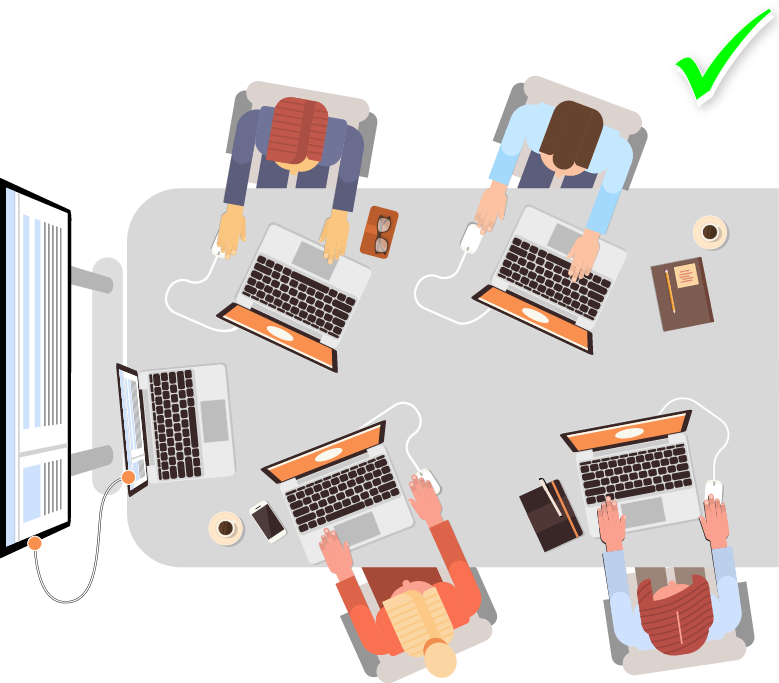
Uczestnicy szkolenia spotykają się w sali konferencyjnej, każdy pracuje na swoim laptopie, a prezentacja trenera widoczna jest na rzutniku, bądź na dużym telewizorze. Warto, aby każdy z laptopów był dodatkowo także zalogowany do spotkania konferencyjnego (po to, żeby trener w razie potrzeby mógł przez zdalny pulpit zajrzeć na ekran kursanta zadającego pytanie).
Przy takiej organizacji zazwyczaj problemem jest dźwięk: w chwili gdy jeden z kursanów, chcąc zadać pytanie uruchamia mikrofon, tworzy się nieprzyjemne sprzeżenie, echo, piski, etc. Zazwyczaj sprawdza się jedno z rozwiązań (w kolejności od najlepszego):
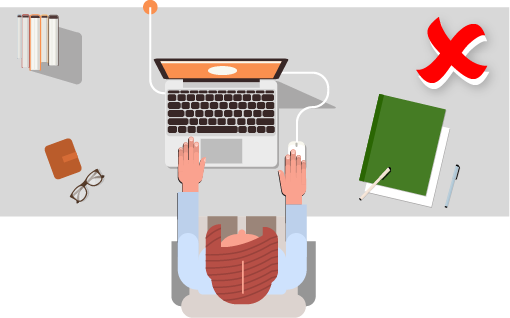
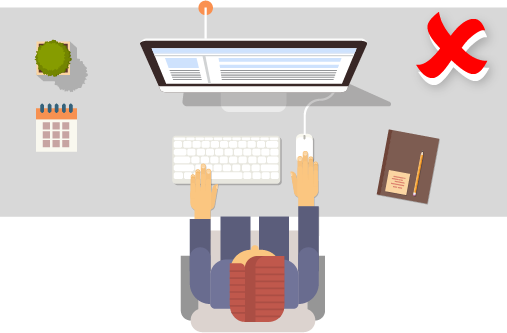
Podczas szkolenia online, pracując tylko na jednym ekranie, macie Państwo dwie nieatrakcyjne opcje:
Naszym zdaniem zdalna sesja szkoleniowa online z tylko jednym wyświetlaczem jest pasywnym, zniechęcającym i rozczarowującym doświadczeniem.
Jeden wyświetlacz jest OK, ale tylko podczas zwykłego szkolenia stacjonarnego, gdy trener i grupa znajdują się razem w tej samej sali konferencyjnej.
Podczas wideokonferencji online mikrofon jest oczywistą koniecznością. Używanie słuchawek jest opcjonalne, jeśli w tym samym pomieszczeniu pracuje jedna osoba uczestnicząca w szkoleniu. Ale jeśli siedząc obok siebie kilka osób zalogowanych jest na tą samą sesję szkoleniową online, wtedy użycie słuchawkek rozwiązuje wszystkie potencjalne problemy audio.
Wszystkie nowoczesne aplikacje wideokonferencyjne (takie jak Zoom) automatycznie zapobiegają nieskończonemu zapętlaniu dźwięków, echu, i innym problemom z audio. Jednak aby działać poprawnie, aplikacja konferencyjna musi jednocześnie kontrolować głośnik i mikrofon. W skrócie oznacza to, że ten sam komputer powinien pełnić rolę „głośnika” i „mikrofonu”. Dla odwrotnego przykładu, problemy z dźwiękiem z pewnością wystąpią, jeśli w tym samym pomieszczeniu jeden komputer jest „głośnikiem”, a inny komputer jest „mikrofonem”.
Chociaż dodatkowy przewód na biurku może być nieco niewygodny, nawet tanie słuchawki douszne rozwiązują wszystkie potencjalne problemy, takie jak sprzężenie zwrotne, echo, powtarzający się zniekształcony dźwięk.
Istnieją dwa rodzaje mikrofonów: dynamiczne i pojemnościowe.
W laptopach i tabletach powszechnie stosuje się mikrofony pojemnościowe. Są one bardzo, bardzo czułe. Doskonale wychwytują wszystkie hałasy w tle, ciche rozmowy, nawet z innego pokoju. Aby chronić prywatność swoją i współpracowników, warto uczestniczyć w spotkaniu online w cichym pomieszczeniu.
Szybkie, stabilne łącze szerokopasmowe jest tutaj najbardziej niezawodnym rozwiązaniem. Wymagania dotyczące przepustowości nie są aż tak wysokie (zdarzyło się, że kursantka obserwowała ostatnią godzinę szkolenia w swoim samochodzie, na tablecie, korzystając z mobilnego internetu).
Zasadniczo kabel LAN jest bardziej niż WiFi stabilnym sposobem podłączenia do sieci. Teoretycznie, jeśli sygnał WiFi jest silny, nie powinno być żadnych problemów… ale z powodu WiFi jedna osoba na dwadzieścia narzeka na powtarzające się wymuszone rozłączenia i zamrażanie wideo. Porzucenie WiFi na rzecz kabla LAN rozwiązuje problemy.
Niektórzy studenci korzystają ze spotkań wideo uruchamianych w przeglądarce internetowej (np. Zoom przez przeglądarkę Chrome). Takie rozwiązanie zasadniczo działa, ale należy pamiętać, że niektóre funkcje mogą być niedostępne – np. możliwość szybkiego wysyłania plików za pośrednictwem czatu. Jeśli to możliwe, zawsze lepiej jest zainstalować dedykowaną samodzielną aplikację.
Niektórzy kursanci zdają się zakładać, że termin „aplikacja” oznacza „usługę online”: nową zakładkę, nowy login, nowe hasło. Podkreślmy więc z naciskiem: aplikacja to program, który należy pobrać i zainstalować lokalnie na swoim komputerze. Prosimy, nie odkładajcie Państwo tego do samego początku szkolenia, i sprawdźcie z wyprzedzeniem wymagane aplikacje, z którymi będziemy pracować.

Etiam magna arcu, ullamcorper ut pulvinar et, ornare sit amet ligula. Aliquam vitae bibendum lorem. Cras id dui lectus. Pellentesque nec felis tristique urna lacinia sollicitudin ac ac ex. Maecenas mattis faucibus condimentum. Curabitur imperdiet felis at est posuere bibendum. Sed quis nulla tellus.
63739 street lorem ipsum City, Country
+12 (0) 345 678 9
info@company.com